
「PhotoshopとIllustratorって、結局なにが違うの?」
デザインを学び始めた多くの人が、最初につまずくポイントがこの2つのソフトの使い分けです。どちらもAdobe(アドビ)を代表する有名なデザインツールですが、その得意分野や用途は180度異なります。
この違いを曖昧にしたまま作業を進めてしまうと、「せっかく作ったロゴがガビガビに荒れてしまった」「拡大したら写真がボヤけて使い物にならない」といった、初心者によくある失敗を招きかねません。
実は、PhotoshopとIllustratorの決定的な違いは、多機能さではなく「画像の仕組み(ラスターデータとベクターデータ)」にあります。
この記事では、実際の画像を使って、ラスターとベクターの仕組みを徹底比較します。
- なぜ写真加工はPhotoshopなのか?
- なぜロゴ制作はIllustratorなのか?
初心者の方でも、読み終わる頃には「どちらのソフトを使うべきか」を迷わず判断できるようになる完全ガイドをお届けします。
PhotoshopとIllustratorの違いは「画像の仕組み」にある
ここでは、具体的な画像データ(ひらがなの「あ」)を使って、両者の仕組みを比較してみましょう。左側がPhotoshop(ラスターデータ)、右側がIllustrator(ベクターデータ)で作成したものです。
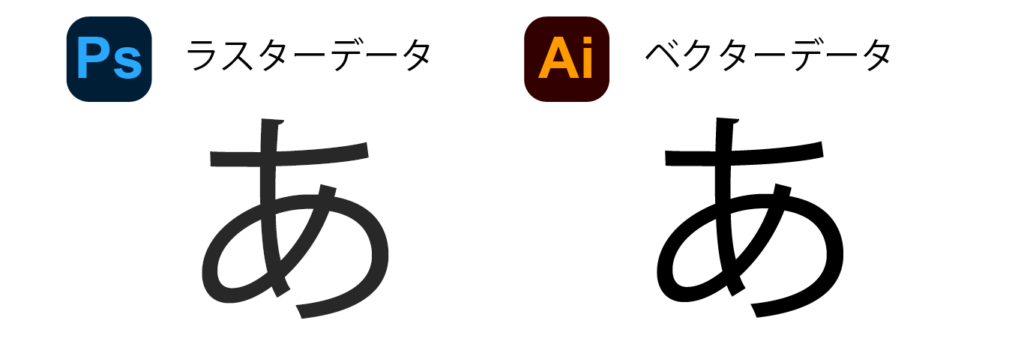
一見すると、どちらも全く同じ「あ」の文字に見えるはずです。実は、「等倍(100%)」で表示している限り、見た目に大きな違いはありません。 どちらも作成者が意図した通りの綺麗な形状を保っています。
では、赤い四角で囲った曲線の部分を拡大してみましょう。ここで両者の正体がはっきりと分かれます。一言でまとめると、ラスターデータは「点の集合体」、ベクターデータは「数式の線」という仕組みの違いが見られます。
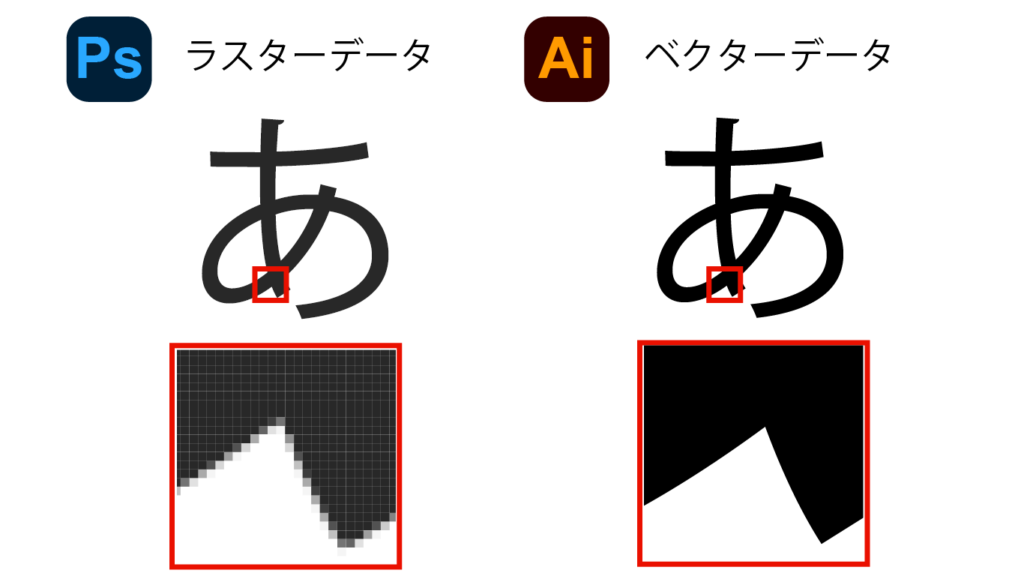
- 左:Photoshop(ラスターデータ)
拡大すると、小さな正方形の点(ピクセル)が集まってできているのが分かります。斜めの線や曲線は、この四角い点が階段状に並んでいるため、拡大するとどうしても「ギザギザ(ジャギー)」が目立ち、境界線がぼやけてしまいます。 - 右:Illustrator(ベクターデータ)
どれだけ拡大しても、境界線は滑らかな曲線を維持しています。これは、データが点ではなく「数値的な計算(数式)」で保持されているため、表示サイズに合わせてその都度、再計算して描画されるからです。
Photoshopが得意な「ラスターデータ(ビットマップ)」の仕組み
Photoshopで扱うラスターデータ(別名:ビットマップデータ)は、格子状に並んだ無数の「ピクセル(点)」で構成されています。
なぜ写真加工に向いているのか?
写真は、光の当たり方や影の落ち方によって、数百万色という膨大な色が複雑に混ざり合っています。ラスターデータは、1つ1つのピクセルに対して個別に「色情報」を持たせることができるため、色の繊細なグラデーションや、実写のようなリアルな質感を表現するのが大得意なのです。
ラスターデータの注意点:拡大縮小で画質が落ちる
ラスターデータには「解像度」という概念があります。これは1インチの中にどれだけピクセルが詰まっているかを示す数値です。
- Web用(72dpi): 画面で見る分には綺麗。
- 印刷用(350dpi): 密度が高く、印刷しても鮮明。
もともとのピクセル数が決まっているため、無理に引き伸ばすと1つ1つのピクセルが大きく表示され、画像がボヤけてしまうのが最大の弱点です。
Illustratorが得意な「ベクターデータ」の仕組み
一方、Illustratorで扱うベクターデータは、ピクセルの集まりではなく、数学的な「計算」によって形が作られています。
なぜロゴや図面に向いているのか?
ベクターデータは、点(アンカーポイント)とそれを結ぶ線(セグメント)を、座標と数式で記録しています。 最大のメリットは、「どれだけ拡大・縮小しても、画質が1ミリも劣化しない」ことです。
- 5cmの名刺に載せるロゴ
- 5mの巨大な看板に載せるロゴ これらを、全く同じデータから、どちらもクッキリと美しい状態で出力できるのがベクターデータの強みです。
ベクターデータの弱点:複雑な色の混ざり合いは苦手
数式で形を定義するため、写真のような「複雑な色の混ざり合い」や「ランダムな質感」を表現しようとすると、計算が複雑になりすぎてデータが重くなったり、不自然に見えたりすることがあります。そのため、イラストや図形、文字のデザインに特化しています。
まとめ:ラスターとベクターの違い
この仕組みの違いを簡単にまとめると、以下のようになります。
- ラスターデータ(Photoshop)
- 正体: 色がついた「点(ピクセル)」の集まり
- 特徴: 複雑な色の混ざり合いが得意だが、拡大すると劣化する
- 向いているもの: 写真、デジタルペイント、Web用バナー素材
- ベクターデータ(Illustrator)
- 正体: 数値による「計算(数式)」の結果
- 特徴: どれだけ拡大・縮小しても劣化せず、常にクッキリ綺麗
- 向いているもの: ロゴ、文字、アイコン、印刷物のレイアウト
このように、「拡大しても大丈夫かどうか」という視点は、デザイン初心者の方が最初に覚えるべき最も重要な判断基準です。

コメント