「Photoshopを始めてみたいけど、難しそう……」 、「独学で始めてみたものの、結局何から手を付ければいいかわからない」
そんな悩みをお持ちの方にこそ、自信を持っておすすめしたい講座があります。それが、Udemyのベストセラー講座「【完全版】知識ゼロから最速で即戦力レベルになるPhotoshopマスターコース」です。
Photoshopの練習をするには自分で適切な画像を探してくる必要がありますが、本講座では練習に使用する高品質な素材がすべて用意されています。 自分で素材を探す手間を一切かけず、すぐにプロの制作プロセスを再現する「最高の練習環境」に飛び込むことができるのです。
この記事では、実際にこの講座を受講して「どんなことができるようになったのか」を、実際の制作物(Before/After)とともに詳しく公開します。
「セクション1:Photoshopの超基本をマスターしよう!」で学べる事
このセクションでは、Photoshop操作の根幹となる「画像のレタッチ(補正・修正)」の基礎を学習できます。レタッチとは、「写真本来の良さを引き出し、不要な要素を取り除いて理想のビジュアルに仕上げる」作業のことで、Photoshopを扱う上で避けては通れない、最も重要で汎用性の高いスキルです。
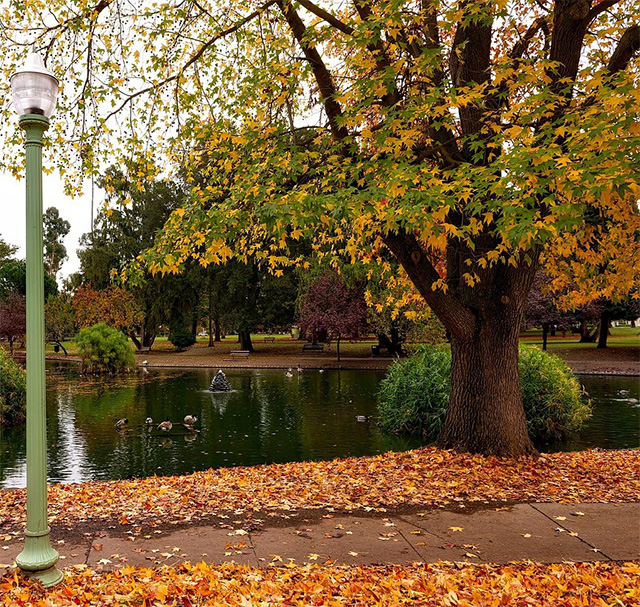
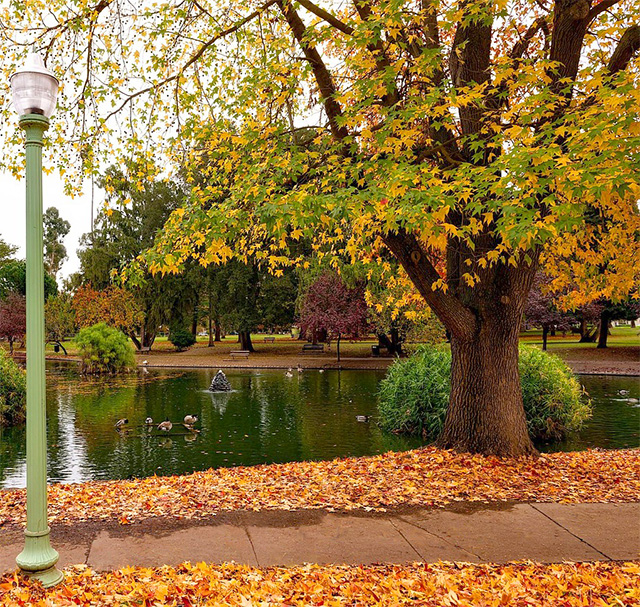
実際に私がこのセクションを学びながら加工した画像がこちらです。道に散らばっていた「落ち葉」を消し去り、全体を「明るい印象」に補正しました。
【Before】
【After】
- 「ゴミ消し作業」で不要なものを削除
写真に写り込んでしまった落ち葉や不要なオブジェクトを、まるで最初からなかったかのように自然に消去する方法を学びます。- 使用ツール
スポット修復ブラシツール / コピースタンプツール
- 使用ツール
- 「明るさ・彩度調整」で写真の印象を変える
暗い写真を明るく補正したり、色鮮やかに調整したりすることで、プロのような仕上がりに導く色調補正の基本をマスターします。- 使用ツール
レベル補正 / 色彩・彩度
- 使用ツール
「セクション2:Photoshopの合成の基本を習得しよう」で学べる事
このセクションでは、複数の写真を組み合わせて一つの作品を作る「画像の合成」の基礎を学習できます。合成とは、「異なる写真を違和感なく組み合わせ、現実にはない風景や理想のビジュアルを作り出す」作業のことです。Photoshopの醍醐味とも言えるスキルで、デザインの幅を劇的に広げることができます。
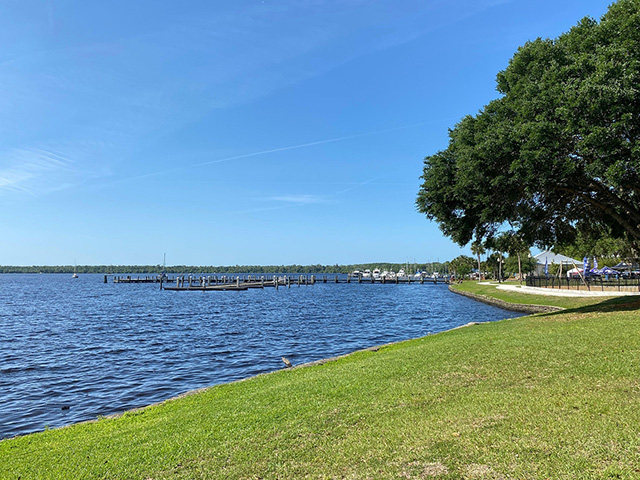
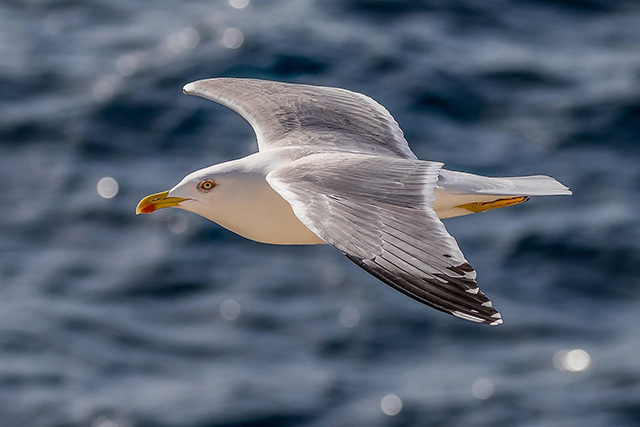
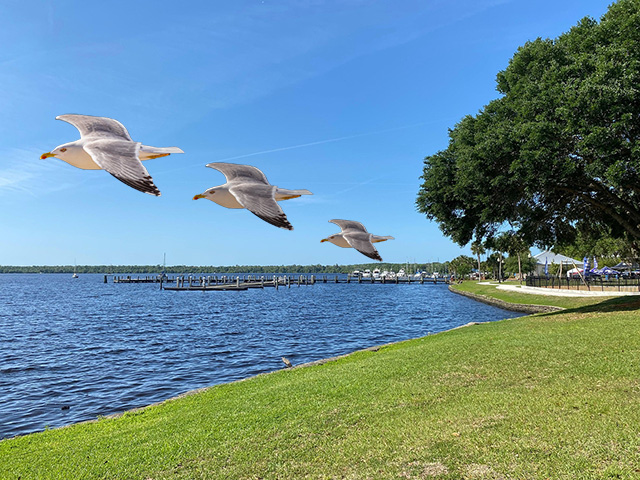
実際に私がこのセクションを学びながら作成した画像がこちらです。「海辺の写真」に「鳥の写真」を組み合わせました。
【Before】
【After】
- 合成する素材(鳥)の精密な切り抜き
背景から特定の被写体(今回は鳥)だけをきれいに取り出すテクニックを学びます。複雑な形でも、ツールを使い分けることで自然に切り抜くことが可能です。- 使用ツール
クイック選択ツール / ブラシツール
- 使用ツール
- 背景画像への合成
切り抜いた素材を背景に配置し、色味や質感を合わせることで「合成感」をなくす仕上げの工程です。- 使用ツール
明るさ・コントラスト / 色彩・彩度
- 使用ツール
「セクション3:Photoshopのその他必須スキルを習得しよう」で学べる事
このセクションでは、写真加工から一歩進んで、バナー制作やポスター制作に欠かせない「応用的な合成」と「文字入れ」の基礎を学習できます。Photoshopを実務で使うための非常に重要なステップです。
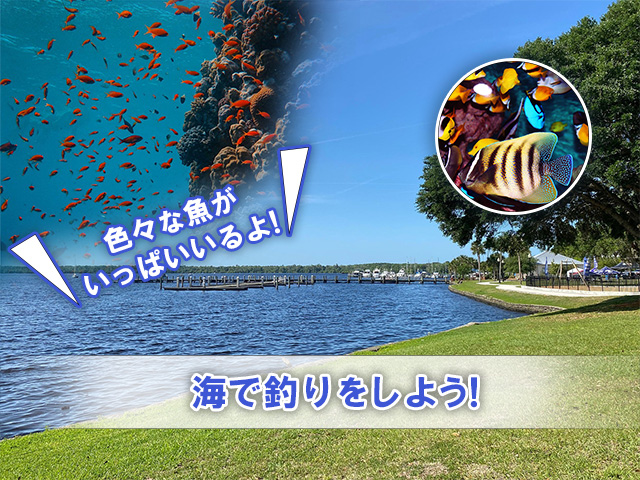
実際に私がこのセクションを学びながら作成した画像がこちらです。風景写真の中に「別の世界観(海中の様子)」を合成し、キャッチコピーを配置しました。
【Before】
【After】
- 応用的な画像合成
単に画像を重ねるだけでなく、一部を透明にしたり、特定の形に切り抜いて埋め込んだりする高度な合成方法を学びます。- 使用ツール
レイヤーマスク / ブラシツール / クリッピングマスク
- 使用ツール
- 文字入れ・図形作成
読みやすい文字の配置や、文字を装飾して目立たせる方法を学びます。背景に図いて文字の視認性を高めるプロの工夫も身につきます。- 使用ツール
長方形ツール / 文字ツール / レイヤー効果(境界線・光彩など)
- 使用ツール
「セクション4:サムネイル制作を実践しよう」で学べる事
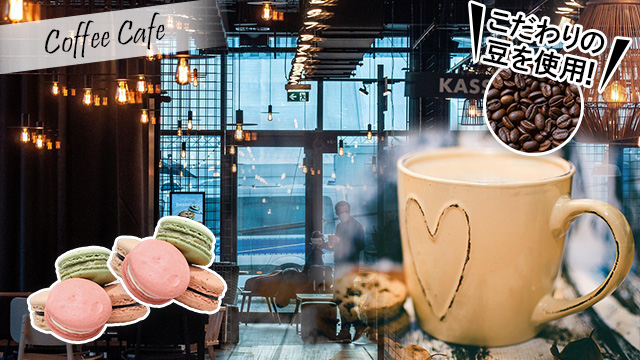
このセクションでは、セクション1〜3で習得した全スキルを使用して、実戦形式の「YouTubeサムネイル制作」に挑戦します。
単なるツールの使い方ではなく、これまで学んだ「レタッチ・合成・文字入れ」をどう組み合わせるのか、その一連の流れを復習しながら身につけることができます。
実際に私がこのセクションを学びながら作成した画像がこちらです。
「セクション5:サムネイル課題」で学べる事
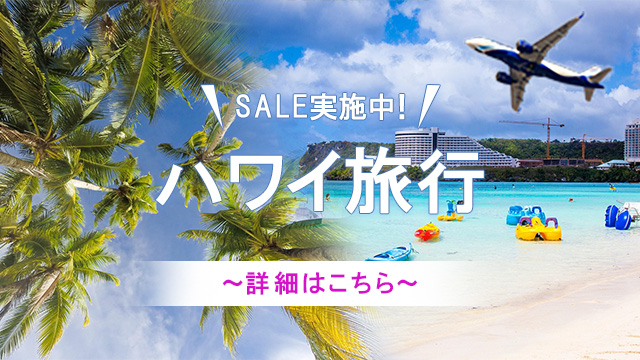
このセクションでは、これまでの集大成として「1から自力でサムネイルを完成させる」課題に挑戦します。まずは、プロが作成した見本となるサムネイル画像が提示されます。それぞれの要素(背景、人物、文字)に「どんな意図で、どのツールが使われているか」の解説を聞き、デザインの「設計図」を理解することからスタートします。
「答え」を知った状態で、配布された素材を使って自分の手で再現していくため、「わかったつもり」を「できる」へと確実に昇華させることができます。
実際に私がこのセクションを学びながら作成した画像がこちらです。
「セクション6:動物の選択範囲を作成してトリミングしよう」で学べる事
このセクションでは、Photoshop中級者への登竜門とも言える、動物の毛や人の髪の毛といった「複雑な境界線」の切り抜き方法を学習します。
これまでの切り抜きとは異なり、一本一本の毛をどう残しつつ背景と分離させるかという、より高度で実践的なテクニックを習得できます。このスキルがあれば、どんな被写体でも自由自在にトリミングして、別の背景へ違和感なく合成することが可能になります。
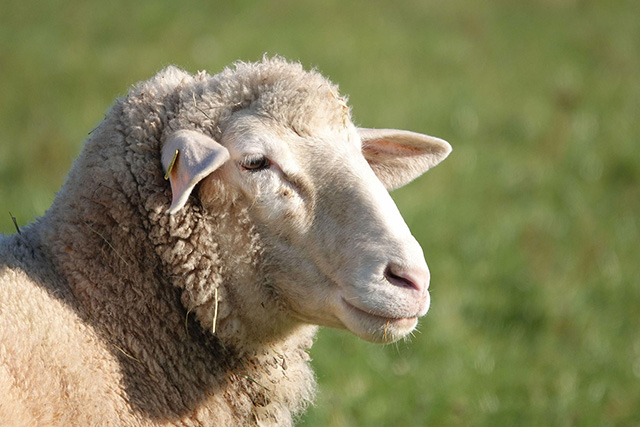
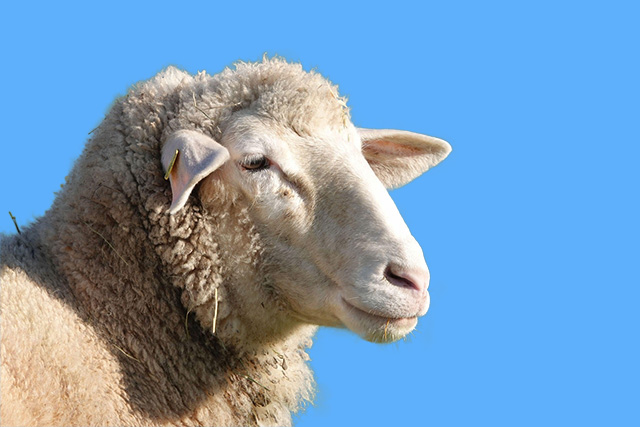
実際に私がこのセクションで加工した画像がこちらです。動物の細かな毛並みを潰すことなく、自然に背景から切り抜いています。
【Before】
【After】
- 動物の選択範囲作成とトリミング
境界線が曖昧な「毛」の部分をAIの力を借りて認識させ、背景だけを綺麗に取り除くプロのフローを学びます。- 使用ツール
境界線調整ブラシツール / ブラシツール
- 使用ツール
「セクション7:実践的な各種バナーを制作しよう」で学べる事
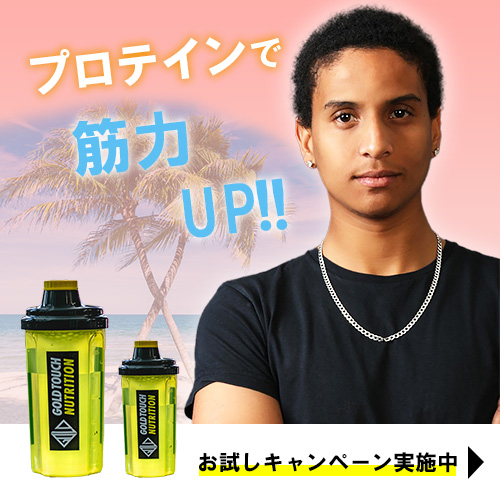
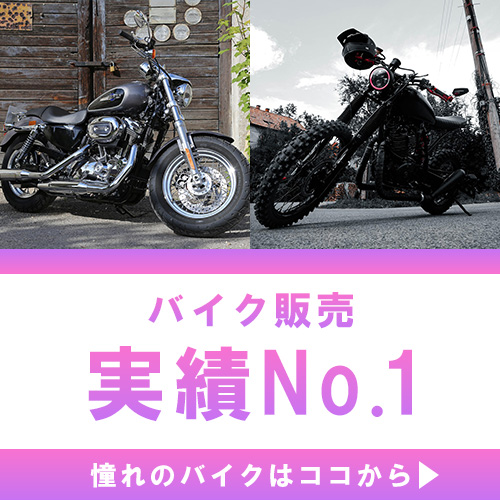
このセクションでは、この講座で学んだ内容を実務で使用できるようになるように2つのバナーデザインを模写する課題が与えられています。
実際には以下の2つのようなバナー作成を学ぶことが出来ます。
コメント