Adobe CC(Creative Cloud Proプラン)を検討しているけれど、

結局どのアプリが使えるの?自分に合うアプリがあるのか知りたい…

PhotoshopやIllustrator以外に何が入っているの?
そんな疑問をお持ちではないでしょうか。
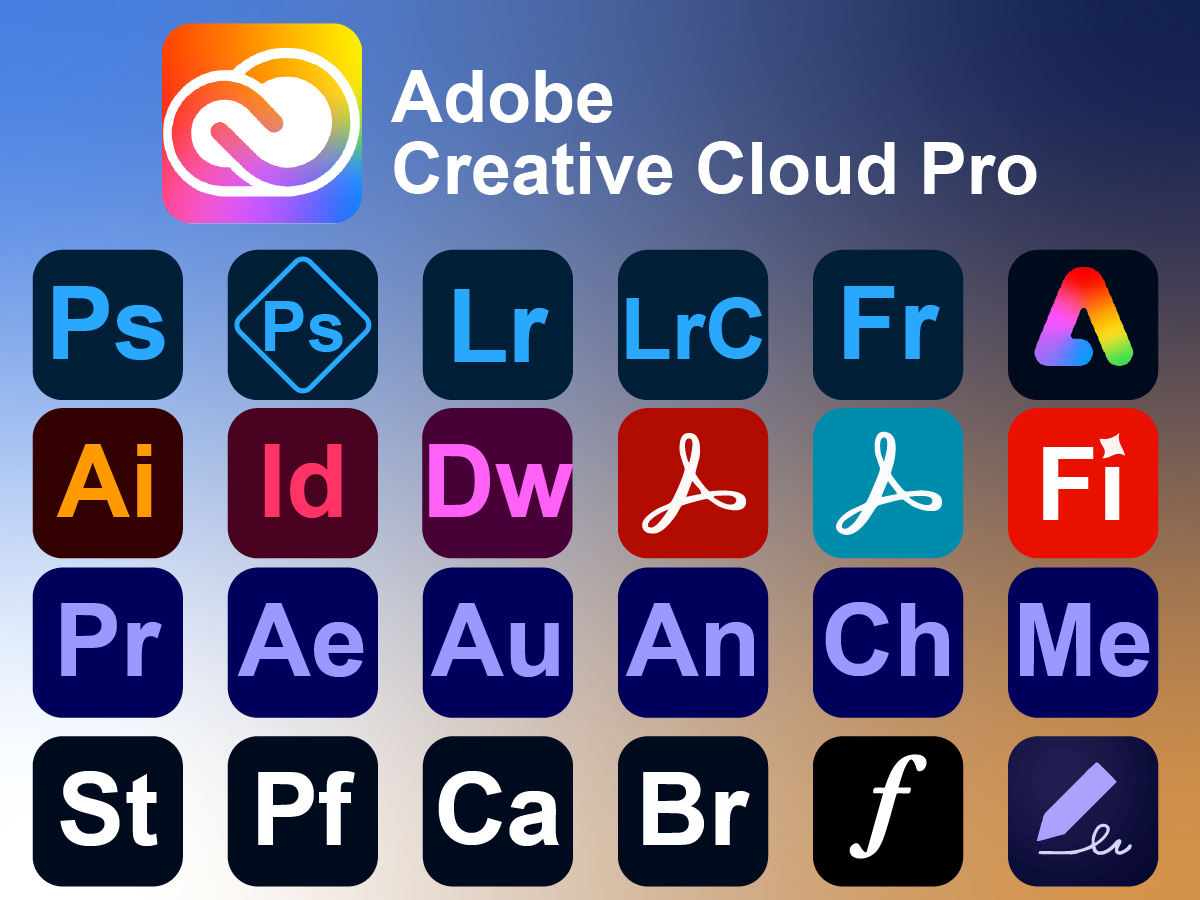
Adobe CC(Creative Cloud Proプラン)は、画像編集・デザイン・動画制作・PDF管理、さらには最新の生成AIまで、合計26種類以上のアプリとサービスがすべて使い放題になるサブスクリプションパッケージです。
プロ仕様のツールが揃っているため、「初心者には難しいのでは?」と思われがちですが、最近ではAIによる自動化や直感的に操作できる簡易ツールも充実しており、誰でも高品質なクリエイティブ制作を始められる環境が整っています。
本記事では、Adobe CCに含まれる全アプリをジャンル別に整理し、「それぞれ何ができるのか」「どんな人に向いているのか」をわかりやすく解説します。
「高機能なProプランを契約する価値があるのか」「自分に必要なアプリはどれか」を判断するチェックリストとして、ぜひご活用ください。
Adobe CCのCreative Cloud Proプランとは?
Adobe CCの基本仕組みと、数あるプランの中でもなぜ「Creative Cloud Proプラン」が注目されているのかを解説します。
Adobe CC(Adobe Creative Cloud)とは?
Adobe CCは、写真編集、デザイン、動画制作など、クリエイティブ業界で標準となっているソフトを月額・年額制で利用できるサブスクリプション(定額制)サービスです。
かつては数十万円するソフトを個別に「買い切り」で購入する必要がありましたが、現在はクラウド化され、常に最新の機能やAIツールを、デバイスを問わず利用できるのが最大の特徴です。
Creative Cloud Proプラン:Adobeの全機能を網羅する最上位プラン
「Creative Cloud Proプラン」は、Adobeが提供するほぼすべての主要アプリとクラウドサービスを統合した、最も包括的なプランです。単一のソフトを契約するプランとは異なり、以下の要素がすべてパッケージ化されています。
- 20種類以上のデスクトップ・モバイルアプリ
Photoshop、Illustrator、Premiere Proといった業界標準ソフトがすべて含まれます。 - Adobe Firefly(生成AI)の活用
商用利用を想定した安全な生成AI機能を、各アプリ内で制限なく(※クレジット制)活用できます。 - Adobe Stockの素材提供
プロ品質の写真やイラスト素材を、制作のワークフローを止めずに利用可能です。
なぜ単体プランではなく「Creative Cloud Proプラン」なのか
Adobe CCには「Photoshopのみ」や「フォトプラン(Photoshop+Lightroom)」といった限定的なプランも存在します。しかし、現在のクリエイティブ制作は「写真とデザインを組み合わせる」「動画の中に自作ロゴを入れる」といったアプリを跨いだ作業が一般的です。
2つ以上のソフトを個別に契約するよりもProプランの方がコストパフォーマンスに優れていることが多く、「将来的に幅広いスキルを身につけたい」「表現の幅を制限したくない」という方にとって、最も安心感のある選択肢となります。
【全26種類】Creative Cloud Proプランで使えるアプリ一覧
CreativeCloudProプランで使用可能なアプリは大きく分けて6つに分類されます。
- 画像編集・写真加工系(4種類)
- デザイン・イラスト系(5種類)
- 動画編集・映像制作系(6種類)
- Web制作・UI/UXデザイン系(2種類)
- PDF・ドキュメント管理系(4種類)
- その他ツール(生成AI・フォント・素材など)(5種類)
画像編集・写真加工系(4種類)
Adobe CCの核となる、写真や画像を扱うためのアプリ群です。一見似ているようですが、それぞれの得意分野と役割は明確に分かれています。
Photoshop
【究極の画像加工・合成ツール】

世界で最も愛用されている画像編集ソフトであり、デザイン業界のスタンダードです。単なる写真の補正にとどまらず、「ゼロからビジュアルを構築する」「現実にはない表現を作る」ことに長けています。
- 主な役割
写真の不要物除去(電柱や通行人など)、高度なレタッチ(肌の質感調整・体型補正)、複数の写真を組み合わせた合成ビジュアルの作成、バナー広告やWebデザインの制作。 - 活用のポイント
最新の生成AI「Adobe Firefly」がソフト内に統合されています。「背景を別の場所に差し替える」「服の柄を変える」といった複雑な作業も、テキストで指示を出すだけでAIが自然な仕上がりを自動生成し、作業時間を大幅に短縮します。


Photoshop Express
【スマホ・ブラウザで完結するクイック編集】

Photoshopの強力な機能を、スマートフォンやWebブラウザ上で誰でも直感的に扱えるよう凝縮したライト版ツールです。
- 主な役割
ワンタップでの色調補正、フィルター適用、トリミング、SNS投稿用の文字入れやフレーム装飾。 - 活用のポイント
複雑なレイヤー構造や専門知識を必要とせず、移動中や外出先で「今すぐ高品質な画像をSNSにアップしたい」という場面で即戦力となります。手軽ながら、一般的な無料アプリを上回る補正精度を持っています。
Lightroom
【写真の「光」と「色」を追求する現像ソフト】

「合成」ではなく、「写真が持つ本来の美しさを最大限に引き出す」ことに特化したソフトです。デジタルカメラの生データ(RAWデータ)を、プロクオリティの作品へと仕上げます。
- 主な役割
明るさ・コントラストの精密な調整、特定の色域(空の青さだけ、肌のトーンだけ)の変更、ノイズ除去、大量の写真への一括プリセット適用。 - 活用のポイント
編集データがクラウドで自動同期されるのが最大の特徴です。自宅のPCで行った編集の続きを、外出先のiPadやスマートフォンで再開するといった、デバイスを問わないシームレスなワークフローを実現します。
Lightroom Classic
【大量の写真を管理・整理するデスクトップ専用ツール】

Lightroomと編集機能は共通していますが、こちらは「PCに保存された膨大な写真資産を効率的に管理する」ことに特化したプロ仕様のソフトです。
- 主な役割
数千〜数万枚単位の写真のフォルダ管理、詳細なメタデータ(撮影情報)による検索、カタログ作成、印刷やフォトブック用の書き出しカスタマイズ。 - 活用のポイント
クラウドではなくPC本体や外付けHDD/SSDのストレージを直接参照するため、プロカメラマンや写真愛好家など、クラウド容量を気にせず大量の撮影データをローカルで運用したいユーザーに最適化されています。
デザイン・イラスト系(5種類)
ロゴ作成から本格的なイラスト、数ページにわたる冊子のレイアウトまで、クリエイティブな制作活動の土台となるツール群です。
Illustrator
【ロゴ・図形・レイアウト制作の決定版】

拡大・縮小しても画像が劣化しない「ベクター形式」を扱うソフトです。印刷物からWebデザインまで、正確な図形描写が求められる制作には欠かせません。
- 主な役割
ロゴデザイン、アイコン作成、キャラクターイラスト、名刺・チラシのデザイン。 - 活用のポイント
線と塗りで構成されるデータのため、作成したロゴを名刺サイズから巨大な看板サイズまで自由に変更しても、輪郭がぼやけることがありません。正確な数値に基づいた整列や図形編集に優れており、プロの現場での標準ソフトとなっています。
InDesign
【複数ページのレイアウト・組版に特化】

文章と画像を組み合わせた「ページ構成」を行うための専門ソフトです。数百ページに及ぶ書籍から数ページのパンフレットまで、効率的なレイアウト作業を支援します。
- 主な役割
雑誌、書籍、カタログ、電子書籍(ePub)、プレゼン資料の作成。 - 活用のポイント
「マスターページ」機能による共通デザインの一括適用や、目次・索引の自動生成など、多ページにわたる編集作業を効率化する機能が豊富です。文字組み(タイポグラフィ)の微調整も非常に細かく設定でき、読みやすい誌面作りを支えます。
Adobe Fresco
【デジタルで究極の「手描き」を再現】

iPadやタブレット端末での描画に最適化された、イラスト制作専用のアナログ感覚に近いアプリです。
- 主な役割:
デジタルイラスト、水彩画・油絵風の描画、手書きのスケッチ。 - 活用のポイント
画面上で色がリアルに混ざり合う「ライブブラシ」が特徴で、本物の水彩や油彩のような質感をデジタルで再現できます。また、拡大しても劣化しないベクターブラシも同時に使用できるため、Illustratorとの連携もスムーズです。
Adobe Express
【誰でも数分でプロ級のデザインを】
豊富なテンプレートを活用して、専門知識がなくても素早くデザインを作成できるオールインワンツールです。
- 主な役割
SNS投稿用画像、YouTubeのサムネイル、簡易的なチラシ・ポスター作成。 - 活用のポイント
数千種類以上のプロ仕様テンプレート、Adobe Fonts、Adobe Stockの素材を組み合わせて、ドラッグ&ドロップだけでデザインを完結できます。生成AI機能により、背景削除やテキストからの画像生成もボタン一つで行えるため、スピードが求められる制作に最適です。
Adobe Capture
【日常の風景をデザイン素材に変換】

スマートフォンのカメラを使い、身の回りにある「色」や「形」をクリエイティブ素材として抽出するアプリです。
- 主な役割
ブラシの作成、カラーパレットの抽出、ベクターシェイプの生成、フォントの識別。 - 活用のポイント
撮影した写真から美しい色の組み合わせを抽出したり、手書きのスケッチをその場でベクターデータ化したりして、そのままPhotoshopやIllustratorへ同期して制作に活用できます。外出先のインスピレーションを即座に素材化できます。
動画編集・映像制作系(6種類)
Premiere Pro
【映像編集のメインプラットフォーム】
映像のカット、テロップ挿入、音声調整など、動画制作の土台となる作業を網羅した業界標準の編集ソフトです。
- 主な役割
YouTube動画、インタビュー映像、ドキュメンタリー、映画のカット編集、色補正。 - 活用のポイント
「文字起こしベースの編集」機能により、動画内の音声を自動でテキスト化し、そのテキストを削除するだけで映像もカットできるなど、編集時間を劇的に短縮できます。他のAdobeアプリとの親和性が高く、スムーズな連携が可能です。
After Effects
【映像に魔法をかける視覚効果・モーショングラフィックス】
映像に動きのあるタイトルや特殊効果(VFX)、アニメーションを加えるためのソフトです。
- 主な役割
ロゴアニメーション、3D空間での演出、合成映像、爆発や光などの特殊効果。 - 活用のポイント
映像を「加工」するPhotoshopの動画版のような存在です。Premiere Proでは難しい「ゼロから複雑な動きを作る」作業に特化しており、動画のクオリティをプロフェッショナルなレベルへと引き上げます。
Media Encoder
【動画書き出しと形式変換のバックグラウンド処理】

制作した動画を、用途に合わせた最適な形式(YouTube用、SNS用、テレビ放送用など)で出力するための専用ツールです。
- 主な役割
動画ファイルの圧縮、形式変換、一括書き出し。 - 活用のポイント
Premiere ProやAfter Effectsで編集を進めながら、裏側(バックグラウンド)で動画の書き出しを処理させることができます。複数の動画をまとめて変換できるため、作業効率の向上に欠かせません。
Animate
【Web・広告向けのインタラクティブなアニメ制作】

Webサイトの動くバナーや、ベクターベースの2Dアニメーションを作成するためのソフトです。
- 主な役割
Webアニメーション、ゲーム画面の素材、動きのある広告バナー。 - 活用のポイント
作成したアニメーションを、HTML5 CanvasやWebGL、動画など、Web上のさまざまな形式で書き出せます。Illustratorで作成したキャラクターを動かすのにも適しています。
Character Animator
【自分の動きでキャラクターをリアルタイム操作】

Webカメラとマイクを使って、自分の表情や動きをキャラクターに反映させるユニークなアニメーションソフトです。
- 主な役割
2Dキャラクターのライブ配信、解説動画用のキャラクターアニメーション。 - 活用のポイント
自分の瞬き、口の動き(リップシンク)、体の傾きをAIが瞬時に認識し、キャラクターを動かします。高度な知識がなくても、命を吹き込んだかのような滑らかなアニメーションを数分で作成できます。
Audition
【音のクオリティを極める音声編集専用ソフト】

動画内の音声や音楽のノイズを除去し、聞き取りやすく調整することに特化したオーディオ編集ツールです。
- 主な役割
ノイズ除去、ポッドキャストの編集、音量の均一化、MA(マルチオーディオ)作業。 - 活用のポイント
「AIによるノイズ除去」が強力で、風の音や街の雑踏といった不要な音をきれいに取り除くことができます。映像の質だけでなく、「音の質」を向上させることで、動画全体の完成度を高めます。
Web制作・UI/UXデザイン系(2種類)
Dreamweaver
【コードとデザインを同時に扱うWeb制作ソフト】

HTML、CSS、JavaScriptなどのコードを書きながら、実際の表示画面を確認できるWebサイト制作専用のエディターです。
- 主な役割
Webサイトのデザインおよびコーディング、サイトのデータ管理。 - 活用のポイント
初心者向けのビジュアル編集機能と、プロ向けの高度なコードエディターが統合されています。サーバーへのアップロード機能も備わっており、
Adobe Portfolio
【作品集サイトを数分で公開できるサービス】

自分の作品を美しく見せるためのポートフォリオサイト(実績公開サイト)を、専門知識なしで作成できるWebサービスです。
- 主な役割
クリエイターの実績公開、写真家やデザイナーの作品展示。 - 活用のポイント
Adobe CCのユーザーなら追加料金なしで利用でき、ドメインの設定も簡単です。BehanceやLightroomと連携して作品を同期できるため、更新の手間を最小限に抑えながら洗練された個人サイトを持てます。
PDF・ドキュメント管理系(4種類)
Acrobat Pro / Acrobat Reader

【PDF編集・活用のための多機能ツール】
単なるPDF閲覧ソフト(Reader)とは異なり、PDF内の文字や画像を直接書き換えたり、ページを組み替えたりできる上位ソフトです。
- 主な役割
PDFの文字・画像編集、ファイルの結合・分割、パスワード保護、Office形式への変換。 - 活用のポイント
印刷入稿前の最終チェックや、機密文書の黒塗り、電子署名の依頼など、ビジネスにおける文書のやり取りをすべてデジタルで完結させることができます。
Fill & Sign

【電子書類への記入と署名に特化】
PDF形式のフォームに対して、文字を入力したり、自分の署名を書き込んだりするための専用ツールです。
- 主な役割
契約書や申込書への入力、デジタル署名の追加。 - 活用のポイント
紙の書類をわざわざ印刷して手書きで記入し、スキャンし直す手間が省けます。PCだけでなくスマートフォンのアプリからも素早く署名して返送できるため、事務作業が劇的に効率化します。
Adobe Scan

【スマホを高性能スキャナーに変えるアプリ】
スマートフォンのカメラで書類を撮影し、きれいなPDFデータとして保存するアプリです。
- 主な役割
紙の書類・領収書・ホワイトボードのデジタル化。 - 活用のポイント
AIが書類の端を自動検出し、歪みを補正してスキャンします。最大の特徴は「OCR(文字認識)機能」で、スキャンした画像内の文字を検索したり、コピーしたりできるテキストデータとして保存できる点です。
その他ツール(生成AI・フォント・素材など)(5種類)
Adobe Firefly

【クリエイターのための商用安心型生成AI】
テキストで指示を出すだけで、画像やデザイン素材を生成するAIツールです。
- 主な役割
テキストからの画像生成、文字への装飾(テキストエフェクト)、画像の一部を塗りつぶして生成・置換。 - 活用のポイント
Adobe Stockの膨大なライセンス画像などを学習元としているため、著作権のリスクを抑えた「商用利用」が可能な点が最大の特徴です。PhotoshopやIllustratorの中にも組み込まれており、アイデア出しから実制作まで幅広くサポートします。
Adobe Fonts

【2万書体以上のプロ用フォントが使い放題】
デザインの印象を左右する高品質なフォントを、追加料金なしで自由に利用できるサービスです。
- 主な役割
Webサイト、印刷物、動画テロップ用のフォント提供。 - 活用のポイント
日本語フォントも充実しており、プロのデザイン現場で使われる有名な書体が多数収録されています。ボタン一つでPCにインストールでき、全てのAdobeアプリで即座に使用可能です。
Adobe Stock

【高品質な写真・イラスト・動画素材の宝庫】
プロが撮影・制作した数億点に及ぶストック素材を利用できるサービスです。
- 主な役割
デザインや動画に使用する素材の提供。 - 活用のポイント
Proプランには一部の無料コレクションが含まれており、自分で撮影できない風景や、クオリティの高いイラスト素材を素早く手に入れることができます。各アプリ内から直接検索・配置できるため、作業を中断させません。
Adobe Bridge

【クリエイティブ資産の集中管理センター】
写真、動画、デザインデータなど、あらゆる形式のファイルを一元管理するためのビューアーです。
- 主な役割
ファイルのプレビュー、一括リネーム、メタデータの編集。 - 活用のポイント
専用ソフトを開かなくても、IllustratorやPhotoshopの中身をサムネイルで確認できるため、膨大な素材の中から必要なデータを素早く探し出す「目出し」作業に最適です。
Frame.io

【動画の修正・共有を効率化するコラボレーションツール】
制作中の動画をクラウドにアップロードし、チームやクライアントからフィードバックをもらうためのプラットフォームです。
- 主な役割
動画のレビュー依頼、修正指示の管理。 - 活用のポイント
視聴者は動画の「何分何秒」の場所に直接コメントを書き込むことができ、その修正指示はPremiere Proのタイムライン上に直接反映されます。メールやチャットでの煩雑なやり取りを解消します。
結論:Creative Cloud Proプランはどんな人におすすめ?
ここまで紹介してきた通り、Adobe CC(Creative Cloud Proプラン)は単なるソフトの詰め合わせではなく、「作りたい」と思った瞬間にすべてのツールが揃っている最高峰のクリエイティブ環境です。以下のような方にはProプランが最適です。
- デザイン・写真・動画を仕事や副業にしたい人
プロの現場では複数のソフトを連携させるのが当たり前です。全アプリが使える環境は、プロを目指す上での必須条件と言えます。 - 複数のアプリを横断して表現を広げたい人
「写真はPhotoshop、ロゴはIllustrator、動画はPremiere Pro」といった具合に、ジャンルを超えた制作をしたい場合に最もコストパフォーマンスが高くなります。 - 生成AIや最新のテクノロジーを使いこなしたい人
常に進化し続けるAdobe Firefly(生成AI)の恩恵をフルに受け、作業効率を最大化させたいトレンドに敏感な方に適しています。 - 素材・フォント・実績公開まで一元管理したい人
フォント(Adobe Fonts)、素材(Adobe Stock)、ポートフォリオ制作(Adobe Portfolio)まで一括で管理できるため、制作以外の事務的な手間を最小限に抑えられます。
「自分にどのアプリが必要かまだ確信が持てない」という初心者の方も多いはずです。しかし、最初からProプランを選んでおくことで、いざ「動画もやってみたい」「イラストも描いてみたい」と思った瞬間に、追加費用なしですぐに挑戦できる自由が手に入ります。
クリエイティブな可能性を限定せず、一生モノのスキルを身につけるための投資として、Creative Cloud Proプランは最も安心で強力なパートナーになるはずです。

コメント