Illustratorでデザインを仕上げた後、避けて通れないのが「アウトライン化」の作業です。

フォントが消えるのが怖い

そもそも何のためにやるのか分からない…
そんな悩みをお持ちではありませんか?
アウトライン化は、作成した「文字」を「図形(パス)」に変換する作業です。正しく行わないと、せっかくのデザインが別のフォントに置き換わってしまうなどの致命的なトラブルに繋がりかねません。
本記事では、Illustratorでの文字や線のアウトライン化の手順を、初心者の方でも迷わないよう実際の操作画面(実演)を交えて徹底解説します。この記事を読めば、もう入稿トラブルで怖がる必要はありません。
はじめに:アウトライン化とは?
Illustrator(イラストレーター)でデザインを完成させた際、避けて通れない工程が「アウトライン化」です。特に印刷物を作る際、この作業を忘れると「意図したデザインと違う仕上がりになる」という致命的なミスに繋がりかねません。
アウトライン化の定義(文字を「図形」に変えること)
通常、Illustrator上の文字は「フォントデータ」として扱われており、後から文字を書き換えたりフォントの種類を変更したりできます。
これを「アウトライン作成」という処理によって、文字の輪郭に沿った「図形(パス)」に変換する作業をアウトライン化と呼びます。
- アウトライン前: 「フォント」という情報。キーボードで文字を打ち替えられる。
- アウトライン後: 「塗り」と「線」で構成された「図形」。もう文字としては打てないが、形が変わることはない。
なぜ必要なのか?(フォント化けと印刷トラブルの回避)
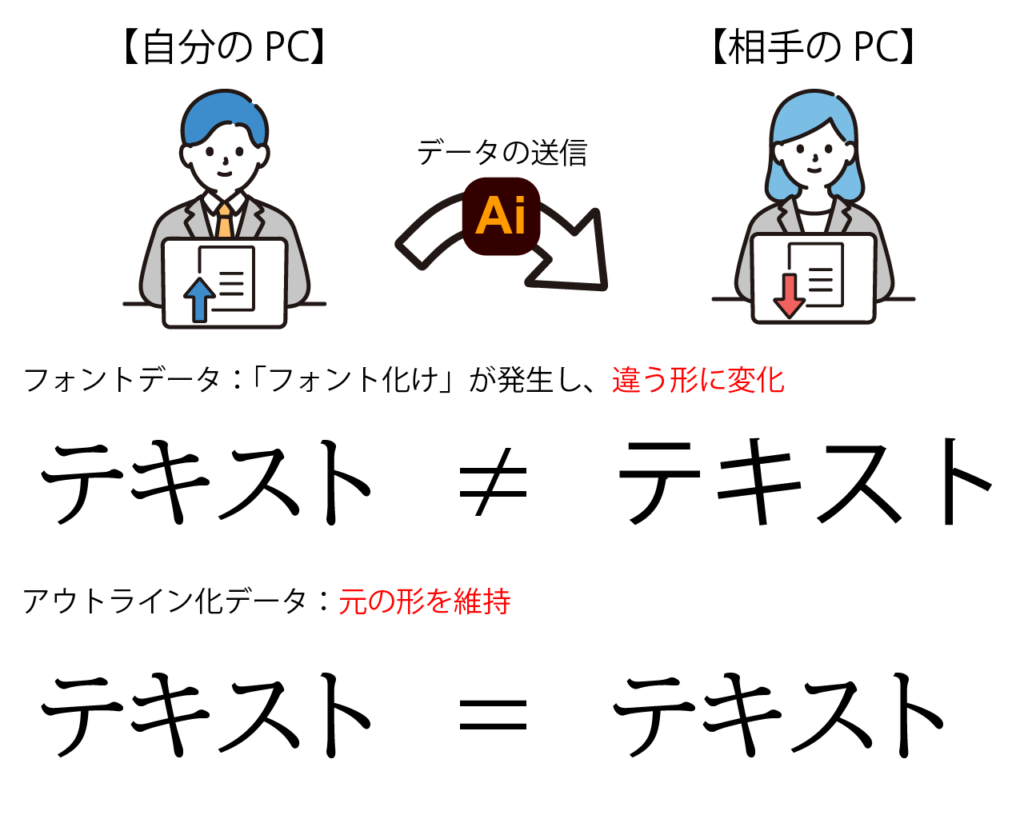
なぜわざわざ文字を図形にする必要があるのでしょうか。主な理由は、「相手のPCに同じフォントが入っていないと、デザインが崩れてしまうから」です。
- フォント化けの防止
あなたが「おしゃれな明朝体」を使ってデザインしても、データを受け取った印刷会社やクライアントのPCにそのフォントが入っていない場合、標準的なゴシック体などに勝手に置き換わってしまいます。これを「フォント化け」と呼びます。図形化しておけば、フォントの有無に関係なく、誰のPCでも同じ見た目を維持できます。 - 印刷トラブルの回避
印刷機のシステム(RIP)でデータを処理する際、フォントデータのままだと文字の位置が微妙にズレたり、記号が消えたりするエラーが起こることがあります。アウトライン化して「ただの図形」にしておくことで、こうしたシステム上の不具合を物理的に防ぐことができます。
💡 要するに… アウトライン化とは、デザインを「動かせない石像」のように固定して、誰が見ても同じ形に見えるようにする最終仕上げのことです。
【実践】文字のアウトライン化の手順
それでは、具体的にIllustratorで文字をアウトライン化する手順を解説します。最も一般的で簡単な方法から、プロが必ず使うショートカットキーまでご紹介します。
ステップ1:対象の文字を選択する
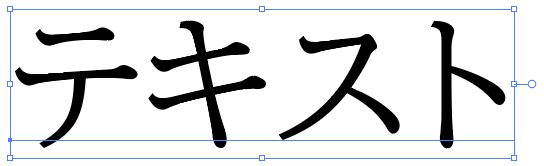
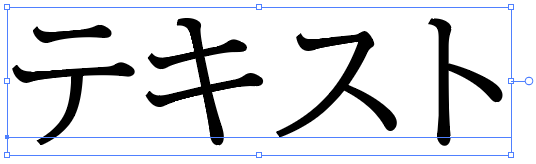
まず、アウトライン化したいテキスト(文字)を「選択ツール(黒い矢印)」でクリックして選択します。選択されているテキストは以下のように青い線で囲まれます。
💡 プロのTips
・全選択:Ctrl+A(Command+A)
画面上の全ての文字を一括でアウトライン化したい場合
・複数選択:Shift + 左クリック
選択した複数のテキストを同時にアウトライン化したい場合上記ショートカットを行うことで、以下のように同時選択が可能です。

ステップ2:アウトラインを作成する
選択した状態で、以下のいずれかの方法を実行します。
- 方法A:ショートカットキー(推奨!)
Ctrl+Shift+ O(MacはCommand+Shift+ O)を押します。
※「O」は「Outline」の「O(オー)」です。
- 方法B:右クリックから(初心者向け)
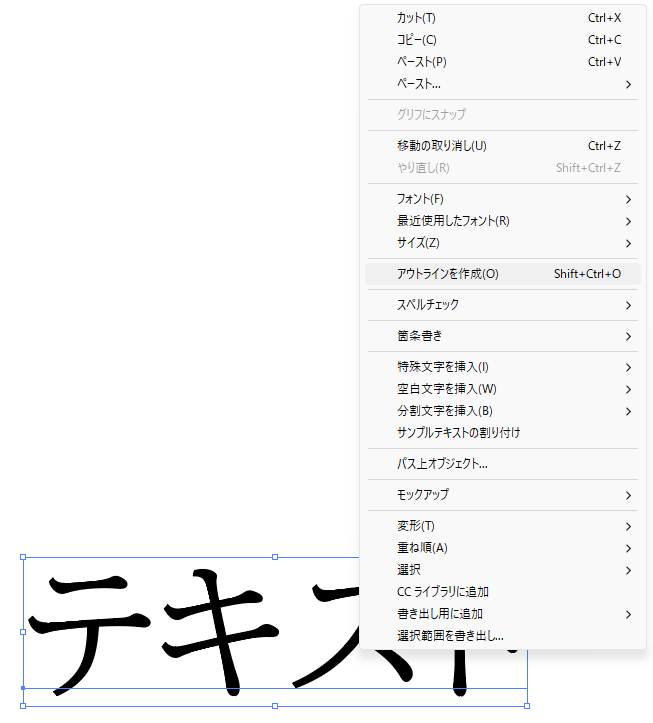
選択した文字の上で右クリック >「アウトラインを作成」を選択します。
- 方法C:メニューバーから
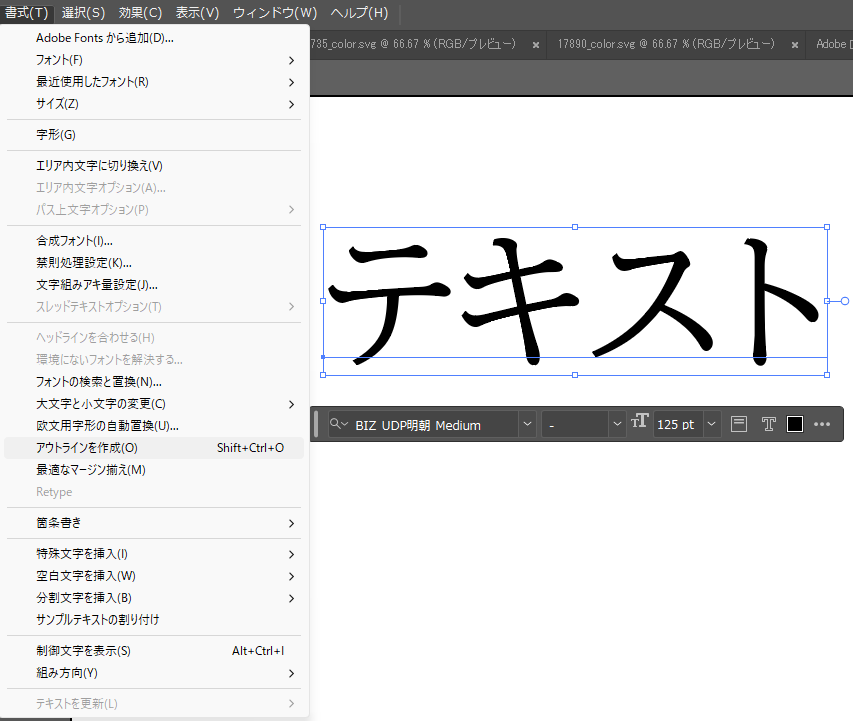
画面上部のメニューから、書式 >「アウトラインを作成」を選択します。
ステップ3:見た目の変化を確認する
アウトライン化に成功すると、文字の周りに青い線(パス)と点(アンカーポイント)が表示されます。
- Before(フォントデータ): 文字の下に一本のアンダーラインのような線がある状態。
- After(アウトライン化データ): 文字一つひとつの輪郭が線と点で囲まれている状態。(Ctrlボタンを押すと分かりやすいです)
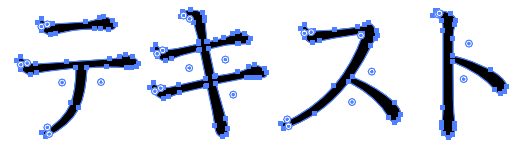
これが確認できれば、その文字はもう「フォント」ではなく「図形」になっています。
【重要】アウトライン化の注意点
アウトライン化を実行する前に、必ず知っておかなければならない注意点が2つあります。
1. 文字の打ち替えができなくなる
一度アウトライン化してしまうと、Illustratorはそのデータを「文字」として認識しなくなります。「1文字だけ修正したい」と思っても、キーボードで打ち直すことはできません。
2. 上書き保存は厳禁!
アウトライン化した状態で元のファイル名に上書き保存してしまうと、二度と編集可能なデータに戻せなくなります。
⚠️ 失敗しないための対策
アウトライン化を行うのは、「入稿直前」だけにしましょう。 保存する際は、必ず「別名で保存」を選び、ファイル名の末尾に「_ol(アウトラインの略)」や「_out」と付けて、編集用の元データとは別に管理するのが鉄則です。
文字以外も重要!「線」と「効果」のアウトライン化
「文字をアウトライン化したから、これで完璧!」……そう思っていませんか? 実は、文字以外にもアウトライン処理(図形化)をしておかないと、サイズを変更した際や印刷時にデザインが崩れてしまう要素が2つあります。
それが「線」と「アピアランス(効果)」です。
① 「線」のアウトライン化(線幅を固定する)
Illustratorの「線」は、デフォルトの状態だと「オブジェクトのサイズを変えても、線の太さ(pt)が変わらない」という設定になっていることがあります。
これを知らずに、アウトライン化していないロゴなどを縮小すると、「線だけが太いままで、形が真っ黒に潰れてしまった!」というトラブルがよく起こります。
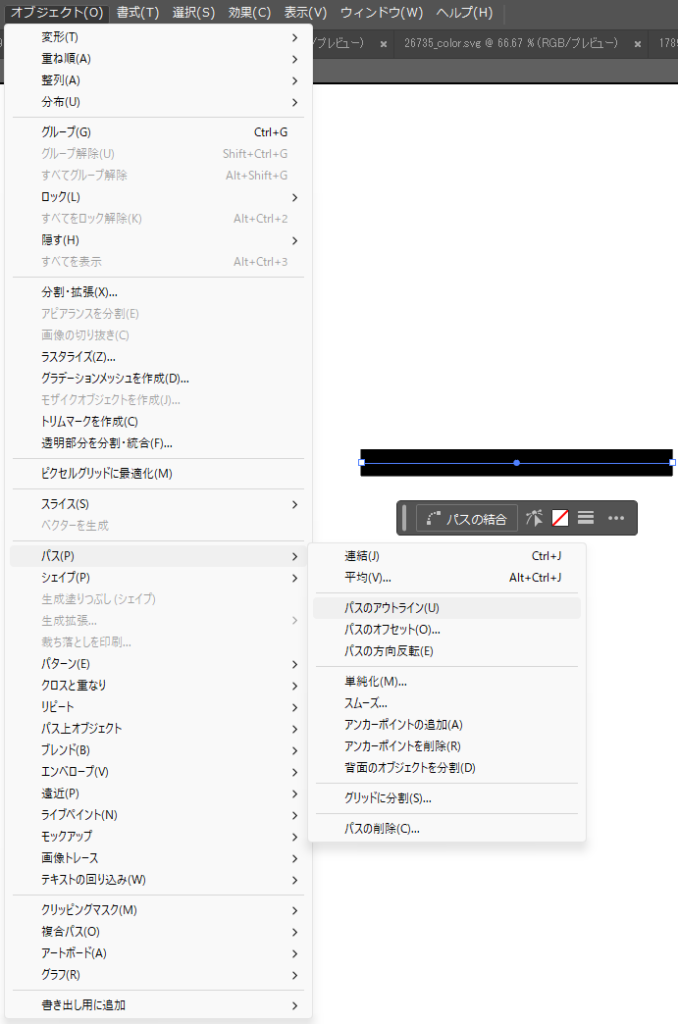
- 操作方法
- 対象のオブジェクト(線)を選択。
- メニュー > オブジェクト > パス > パスのアウトライン を選択。
- メリット
線が「塗り」の図形に変換されるため、どれだけ拡大縮小してもデザインの比率が崩れなくなります。
② 「効果」のアウトライン化(アピアランスを分割)
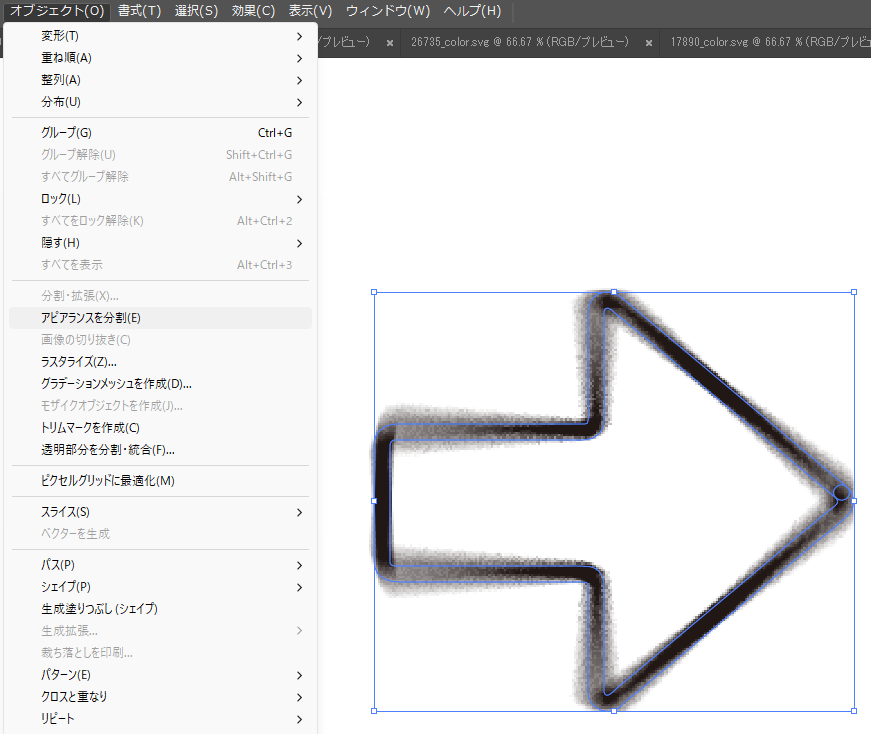
ドロップシャドウ、ぼかし、パスの変形などの「効果」を使っている場合、そのまま入稿すると印刷エラーの原因になることがあります。これを確定させる作業が「アピアランスの分割」です。
- 操作方法
- 効果を適用したオブジェクトを選択。(以下画像は「ぼかし効果」を適用させたオブジェクト)
- メニュー > オブジェクト > アピアランスを分割 を選択。
- メリット
複雑な計算で表示されている「効果」が、単純な「画像」や「パス」に変換されます。これにより、印刷会社へ送ったあとに「影の形が変わってしまった」といった事故を防げます。
失敗を防ぐ!入稿前の確認チェックリスト
自分ではすべてアウトライン化したつもりでも、レイヤーの奥深くに隠れた文字や、孤立した一文字が残っていることはプロの世界でもよくあります。
印刷会社から「フォントが残っています」と差し戻されないよう、入稿直前に必ず行うべき3つのチェックを覚えましょう。
① 「全選択」してアンカーポイントの形を見る
最も手軽な確認方法です。
- 操作
Ctrl+A(Command+A)で全オブジェクトを選択します。 - チェックポイント
文字の下に「下線」が表示されたら、それはまだアウトライン化されていないテキストです。すべてが点(アンカーポイント)で囲まれていれば、アウトライン化が完了しています。
OK
(選択 → Ctrl押下)
NG
② 「ドキュメント情報」でフォントを完全チェック(最重要!)
目視よりも確実なのが、Illustratorのシステムに直接聞く方法です。
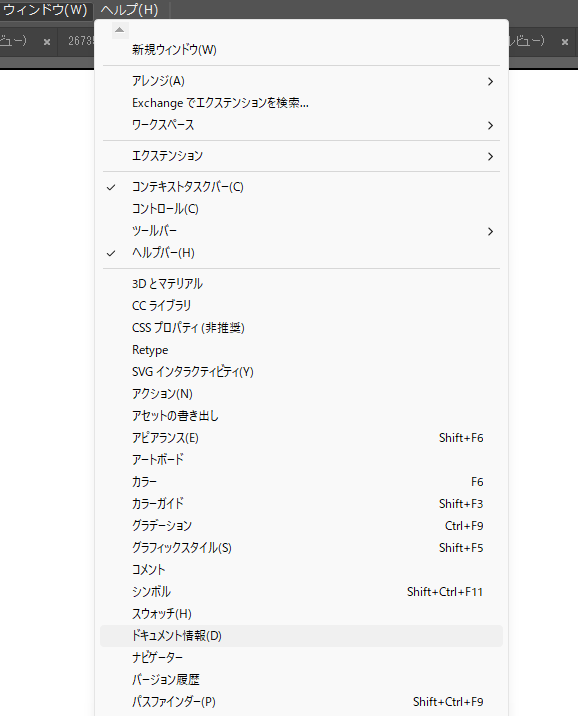
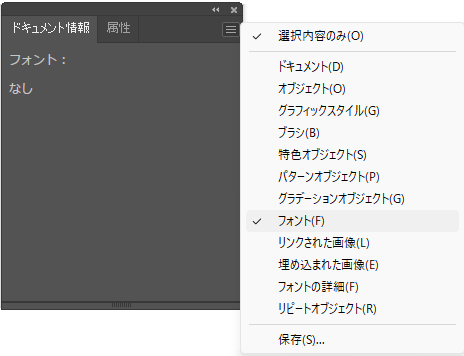
- 操作
- ウィンドウ > ドキュメント情報 パネルを開く。

- パネル右上の三本線メニューをクリックし、「フォント」にチェックを入れる。

Ctrl+A(Command+A)で全オブジェクトを選択
- ウィンドウ > ドキュメント情報 パネルを開く。
- チェックポイント
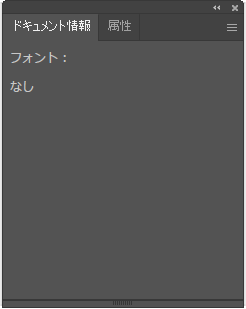
パネル内にフォント名が表示されていれば、「まだどこかに文字が残っている」という証拠です。逆に、何も表示されず「なし」となっていれば、アウトライン化は完璧です!
OK
NG
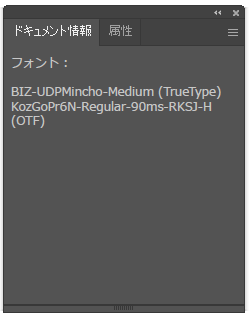
③ 保存時の鉄則「別名で保存」
手順2でも触れましたが、大切なのでもう一度伝えます。
- ルール
元のデータ(例:poster.ai)はそのまま保存し、アウトライン化したものは「別名で保存」(例:poster_out.ai)として保存します。 - 理由
アウトライン化した後に「日付を1日だけ変えたい」といった修正依頼が来た場合、元データがないとすべての文字をゼロから打ち直すという地獄のような作業が発生してしまいます。
【プロの入稿直前ルーティン】
- 別名保存: まず「〇〇_out.ai」という名前で保存する。
- 全ロック解除: レイヤーやオブジェクトのロックをすべて外す。
- 一括処理: 全選択(
Ctrl+A)して、アウトライン化(Ctrl+Shift+O)を実行。 - 最終確認: 「ドキュメント情報」でフォントが「なし」であることを確認して、上書き保存。
💡 プロのTips
孤立点(文字を消した後に残る透明な点)がフォントとして認識されてしまうこともあります。そんな時は「オブジェクト > パス > 孤立点を消去」を実行すると、データが綺麗になりますよ。
【トラブル解決】アウトライン化できない時の原因と対策
「メニューがグレーアウトして選択できない」「ショートカットを押しても反応がない」といったトラブルには、必ず原因があります。困ったときは以下の3つを順番にチェックしてみてください。
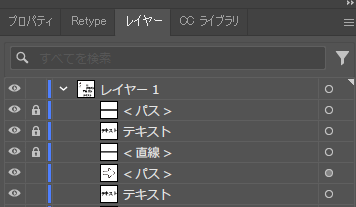
① レイヤーやオブジェクトに「ロック」がかかっている
最も多い原因がこちらです。ロックされているものは選択できないため、アウトライン化も適用されません。
- 解決策:
- すべてを解く: メニューの オブジェクト > すべてをロック解除(
Ctrl+Alt+2/ Mac:Command+Option+2)を実行。 - レイヤーパネルを確認: レイヤー自体に鍵マークがついていないか確認し、ついていれば外します。
- すべてを解く: メニューの オブジェクト > すべてをロック解除(
② 「隠れた文字(孤立点)」が残っている
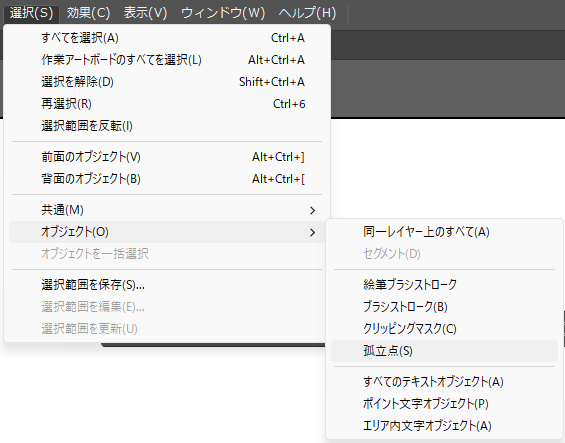
「ドキュメント情報にはフォント名があるのに、画面上のどこを探しても文字が見当たらない」というパターンです。これは、文字を入力しようとして空打ちした際などに残る「孤立点」が原因です。
- 解決策:
- メニュー > 選択 > オブジェクト > 孤立点 を選択して削除します。
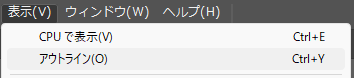
- 表示 > アウトライン(
Ctrl+Y)モードに切り替えると、透明な文字も「×」印として表示されるので見つけやすくなります。
③ 特殊な機能(エンベロープ・グラフ・パターン)を使っている
文字をぐにゃりと曲げる「エンベロープ」や「グラフ機能」を使用している場合、通常の「アウトラインを作成」が効かないことがあります。
- 解決策:
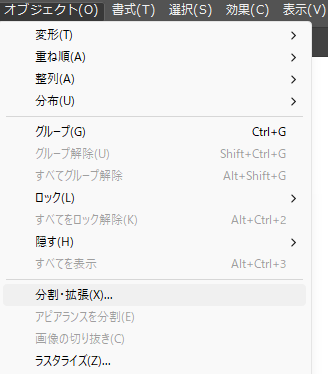
- 対象を選択し、メニュー > オブジェクト > 分割・拡張 を実行してください。これにより、特殊な機能が解除され、通常のパス(図形)に変換されます。
【番外編】画像の中の文字はアウトライン化できません
よくある勘違いとして、「配置した写真(JPEGやPNG)の中の文字」をアウトライン化しようとするケースがあります。
- 理由: アウトライン化は「パスデータ(ベクター)」に対して行うものです。ピクセルの集まりである「画像」の中の文字は、Illustratorでは認識できません。
- 対策: 画像内の文字を変更・固定したい場合は、Photoshopで加工するか、Illustrator上で似たフォントを打ち直して重ねる必要があります。
💡 困ったときのチェックリスト
Ctrl+A(全選択)できるか?- 鍵マーク(ロック)は外れているか?
- 「分割拡張」が必要なパーツではないか?

まとめ
Illustratorにおける「アウトライン化」は、単なる操作の一つではなく、自分のデザインを正しく相手に届けるための「最後のバトン」です。
文字を図形化することでフォント化けを防ぎ、線や効果を固定することで意図しないデザイン崩れを回避する。このひと手間が、印刷事故や再入稿のタイムロスを防ぐ最大の鍵となります。
今回の重要ポイント
- ショートカット(
Ctrl(Command) + Shift + O)を覚える。 - 文字以外(線・効果)も「パスのアウトライン」や「アピアランスの分割」を忘れずに。
- 入稿前チェックとして「ドキュメント情報」でフォントが「なし」か確認する。
- 元データは絶対保存! アウトライン化したら別名で保存する習慣をつける。
プロのデザイナーの現場でも、アウトライン化は「最終工程の儀式」として非常に大切にされています。最初は手間に感じるかもしれませんが、今回紹介したチェック法やショートカットを活用すれば、あっという間に確実なデータが作れるようになります。
完璧な入稿データを作成して、あなたの素晴らしいデザインを形にしましょう!


コメント